


Xserverでメールアカウントの使用容量を確認したところ、メール容量がマイナス表示になるという現象が発生しました。
実際には、次のような表示になっていました。
-87.18 / 6000 MB

※画像のメールアドレス部分は、実際のアドレスが分からないよう変更しています。
メール容量を確認していたところ、マイナス表示に
メールボックスに保存されているメールを整理するため、Xserverの旧Webメールでメールの状況を確認していました。
メール一覧の表示件数を50件から200件に変更し、容量の大きいメールを確認するため、容量順に並べ替えました。
この時点では、メールの削除は行っていません。
その後、Xserverのサーバーパネルでメールアカウントの使用容量を確認すると、使用容量がマイナスになっていました。
今回行ったWebメール上の操作がきっかけになった可能性も考えられますが、操作とマイナス表示との因果関係は確認できていません。
メールボックスの容量を増やしても直らない
最初は、メール容量の計算がおかしくなっているのではないかと考えました。
そこで、メールボックスの容量を4,000MBから6,000MBに変更してみました。
しかし、表示は変わらず、
-87.18 / 6000 MB
のままでした。
容量を増やしてもマイナス表示が変わらなかったため、単純な容量不足が原因ではなさそうです。
Xserverに問い合わせてみた
原因を確認するため、Xserverのサポートに問い合わせました。
その結果、
maildirsizeファイルが破損している可能性が考えられます。
との回答があり、maildirsizeファイルを削除して再生成する方法を案内されました。
maildirsizeを削除する
FTPソフトなどを使って、対象メールアカウントのフォルダを開きます。
例えば、以下のような場所です。
/example.com/mail/example.com/test@example.com/この中にある、
maildirsizeというファイルを削除します。
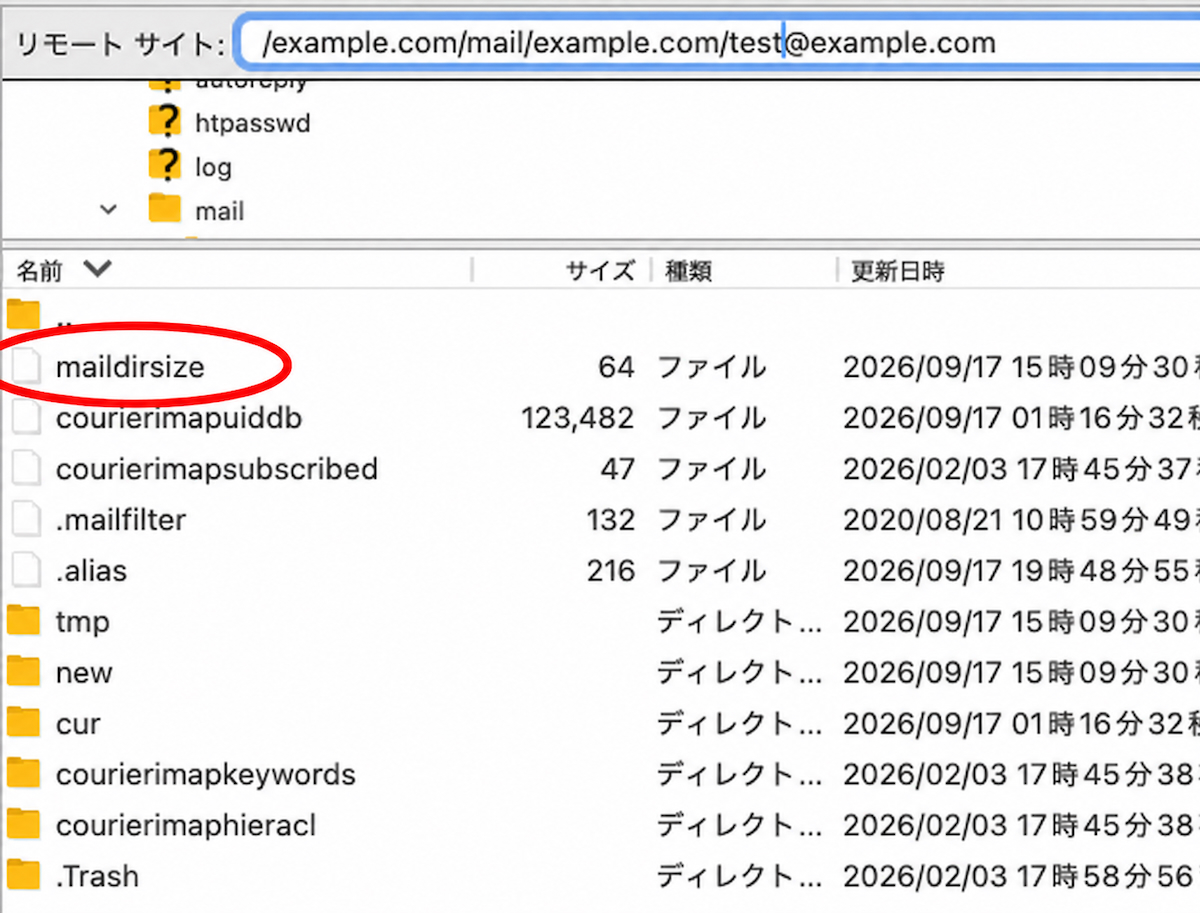
つまり、削除するファイルは、
/example.com/mail/example.com/test@example.com/maildirsizeです。
※example.comやtest@example.comは説明用です。実際には利用しているドメイン名・メールアドレスになります。
削除する前にバックアップ
Xserverからは、必要に応じて事前にバックアップを取るよう案内されています。
そのため、心配な場合は、削除する前にmaildirsizeファイルをFTPソフトでパソコンなどにダウンロードして保存しておきます。
今回削除するのはメールそのものではなく、maildirsizeという1つのファイルです。
テストメールを送信する
maildirsizeを削除したら、対象のメールアドレス宛にテストメールを送信します。
すると、maildirsizeファイルが再生成されます。
その後、Xserverのサーバーパネルでメールアカウントの容量を確認します。
今回のケースでは、
-87.18 / 6000 MB
だった表示が、
1767.99 / 6000 MB
となり、正常な使用容量が表示されるようになりました。
まとめ
Xserverでメール容量が突然マイナス表示になった場合、実際にメール容量がマイナスになっているわけではありません。
今回、メールボックスの容量を4,000MBから6,000MBに変更しても表示は変わらず、Xserverに問い合わせたところ、maildirsizeファイルが破損している可能性があるとの回答でした。
案内されたとおり、必要に応じてmaildirsizeをバックアップしたうえで削除し、テストメールを送信してファイルを再生成したところ、メール容量の表示が正常に戻りました。
メール容量を変更してもマイナス表示が変わらない場合は、maildirsizeファイルの再生成で改善する可能性があります。